Windows10で「 BitLockerの設定」
デバイスの暗号化を有効にする #
デバイス上のデータを保護するため、標準の BitLocker 暗号化を有効にできる場合があります (BitLocker は Windows 10 Home エディションでは利用できません。)
デバイスの暗号化を有効にする
-
管理者アカウントで Windows にサインインします (サインアウトしてからサインインし直してアカウントを切り替える必要がある場合があります)。 詳しくは、「Windows でローカルのユーザー アカウントまたは管理者アカウントを作成する」をご覧ください。
-
[スタート] ボタンを選択し、[設定] > [更新とセキュリティ] > [デバイスの暗号化] の順に選択します。 [デバイスの暗号化] が表示されない場合は、利用できません。 代わりに標準の BitLocker 暗号化を利用できる場合があります。 [デバイスの暗号化] を [設定] で開きます。
-
デバイスの暗号化がオフになっている場合は、[オンにする] を選択します。
標準の BitLocker 暗号化を有効にする
-
管理者アカウントで Windows デバイスにサインインします (サインアウトしてからサインインし直してアカウントを切り替える必要がある場合があります)。 詳しくは、「Windows でローカルのユーザー アカウントまたは管理者アカウントを作成する」をご覧ください。
-
タスク バーの検索ボックスに「BitLocker の管理」と入力し、結果の一覧から選択します。 または、[スタート] ボタンを選択し、[Windows システム] で [コントロール パネル] を選択します。 [コントロール パネル] で、[システムとセキュリティ] を選択し、[BitLocker ドライブ暗号化] で [BitLocker の管理] を選択します。
注意: このオプションは、BitLocker がデバイスで利用できる場合にのみ表示されます。 BitLocker は Windows 10 Home エディションでは利用できません。
- [BitLocker を有効にする] を選択し、画面に表示される指示に従って操作します。
詳細を確認し、デバイスがデバイスの暗号化をサポートしているかどうかを確認するには、 「Windows でのデバイスの暗号化」を参照してください。
Windows10 [ BitLockerの設定 ]
1. 画面左下のWindowsタスクバーの [スタート] の横にある検索ボックスに、「コントロールパネル」と入力します。
2. 結果の一覧から [コントロール パネル] を選択します。
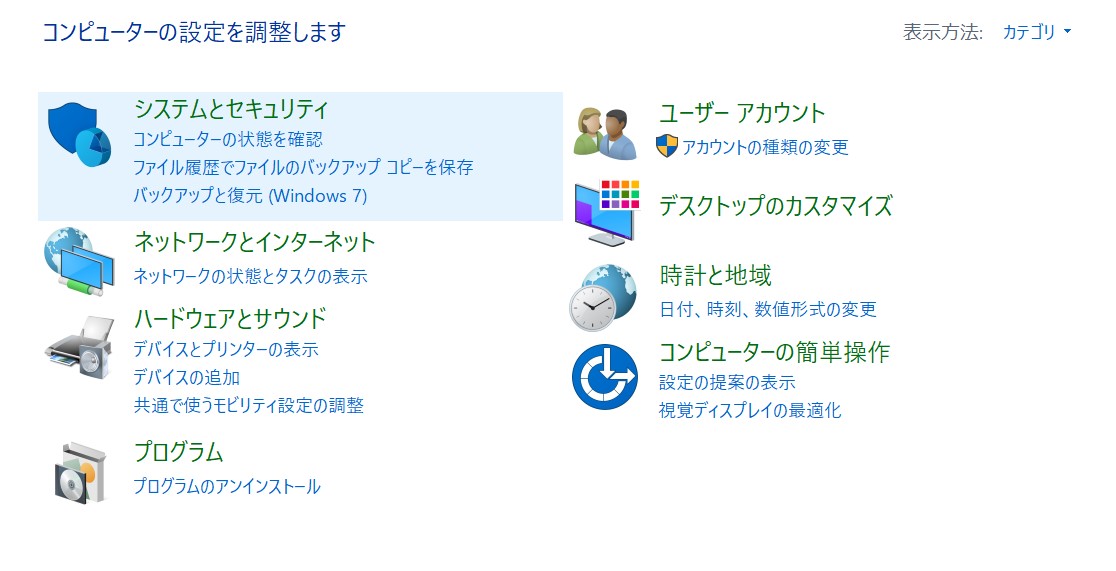
3.コントロールパネルが表示されたら、『システムとセキュリティ』→『BitLockerドライブ暗号化』の順にクリックします。
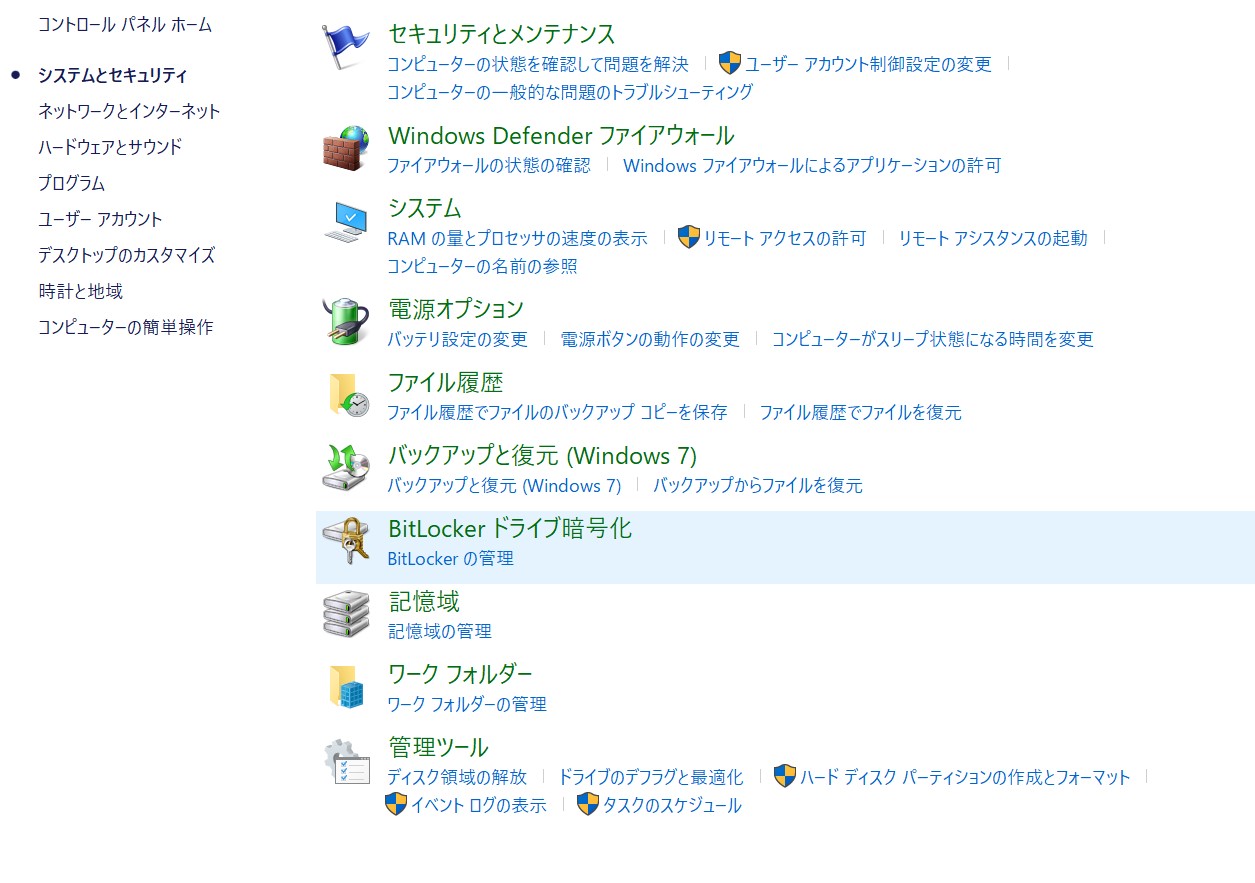
4.『BitLockerを有効にする』をクリックします。

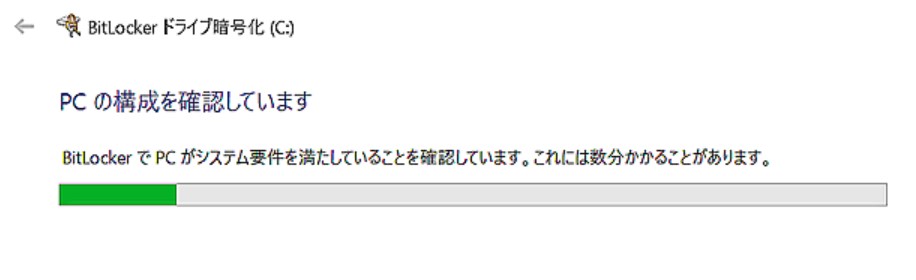
5.『BitLockerドライブ暗号化』の準備がスタートします。
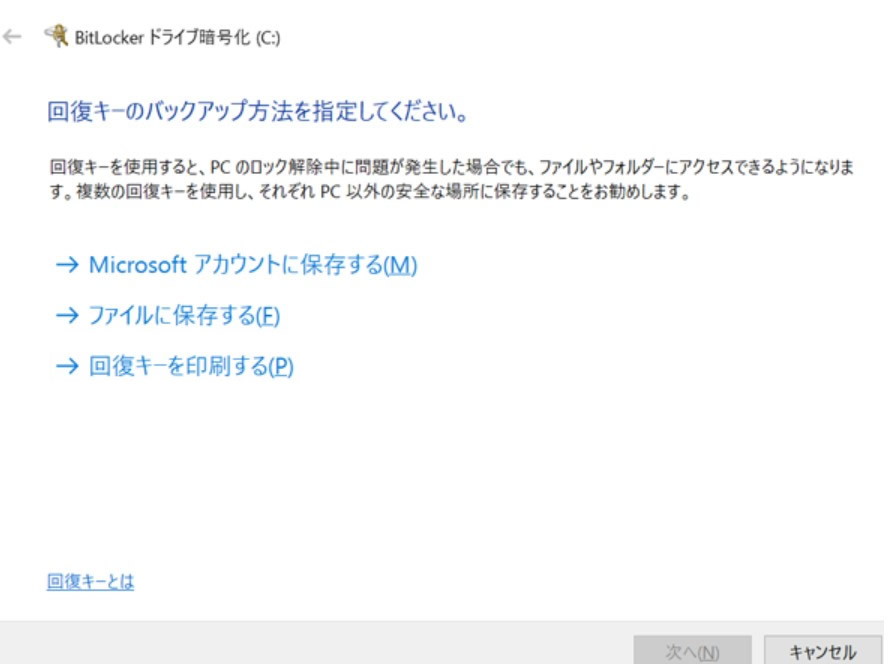
6. BitLockerの回復キー保管方法を指定します。いずれかの処理を選択しないと、『次へ』をクリックすることができません
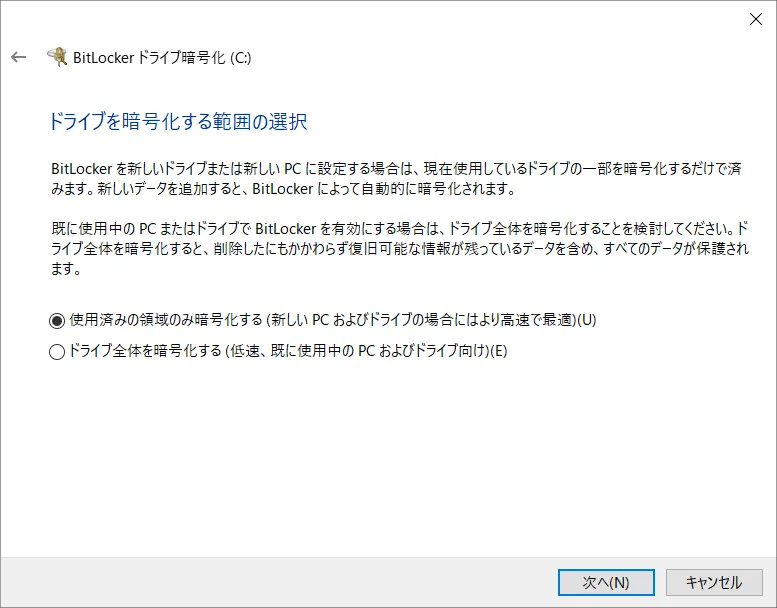
7.暗号化する範囲の選択をします。PCの使用状況から『ドライブ全体を暗号化する』または『使用済みの領域のみ暗号化する』を選択し、『次へ』をクリックします。
ドライブ全体を暗号化する
すべてのデータと空き領域が暗号化されます。
使用済みの領域のみ暗号化する
データが保存されている領域のみ暗号化されます。
空き領域や削除された過去のデータは暗号化されません。
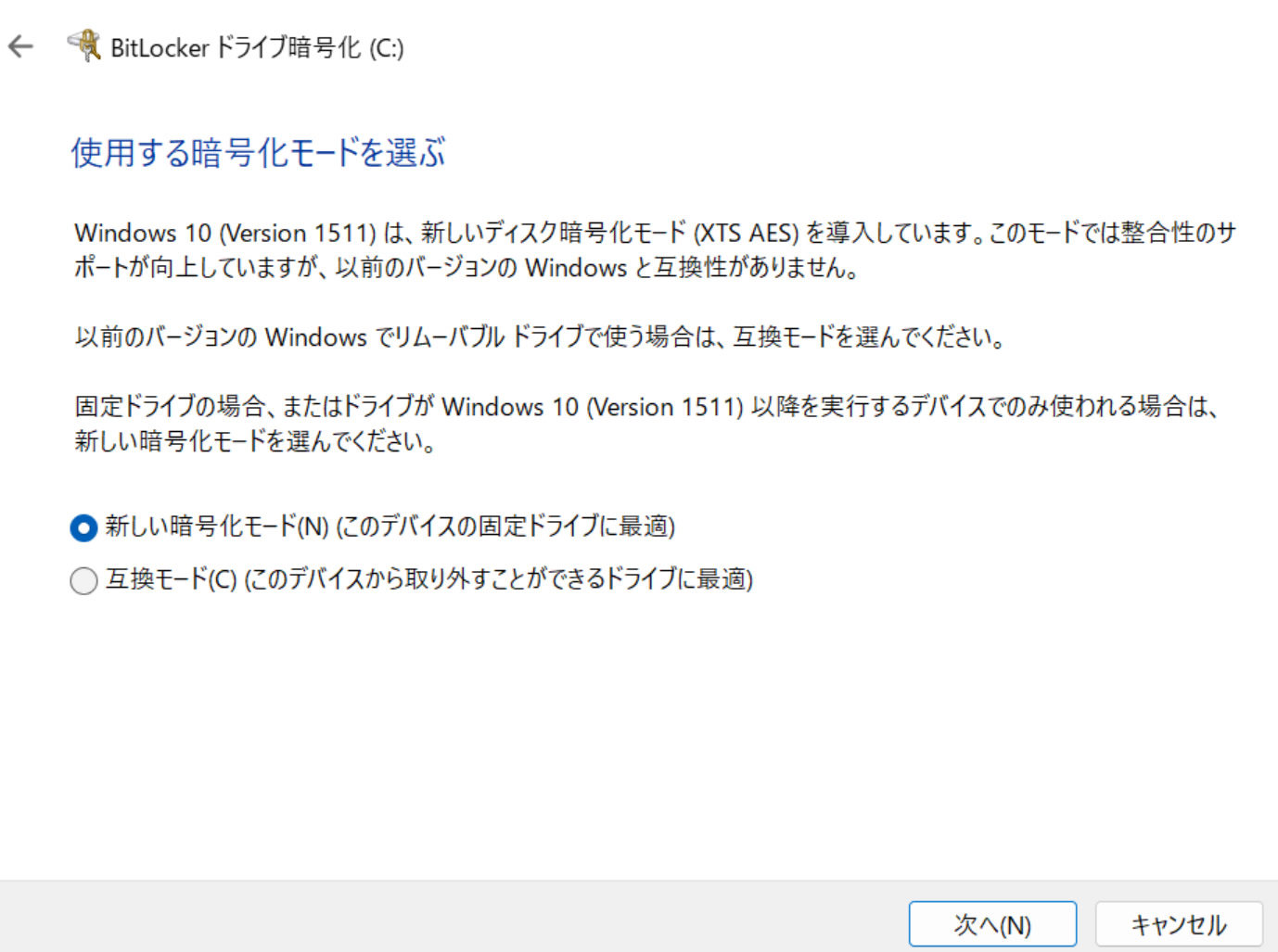
8.「新しい暗号化モード」とは、Windows 10 November updateにて新たにサポートされた「XTS-AES技術」で暗号化されるモードになります。基本的には、このモードを選択しますが、外付けハードディスクで BitLockerを有効にするなどの特殊な使用ケースの場合は、他のOSバージョンと互換性が無い為、 「互換モード」を選択することをお勧めします。
「互換モード」とは、以前のWindowsから使用されてきた「AES-CBC 128ビット技術」で暗号化されるモードになります。外付けハードディスクでBitLockerを有効にする場合、互換性のためこちらを使用下さい。
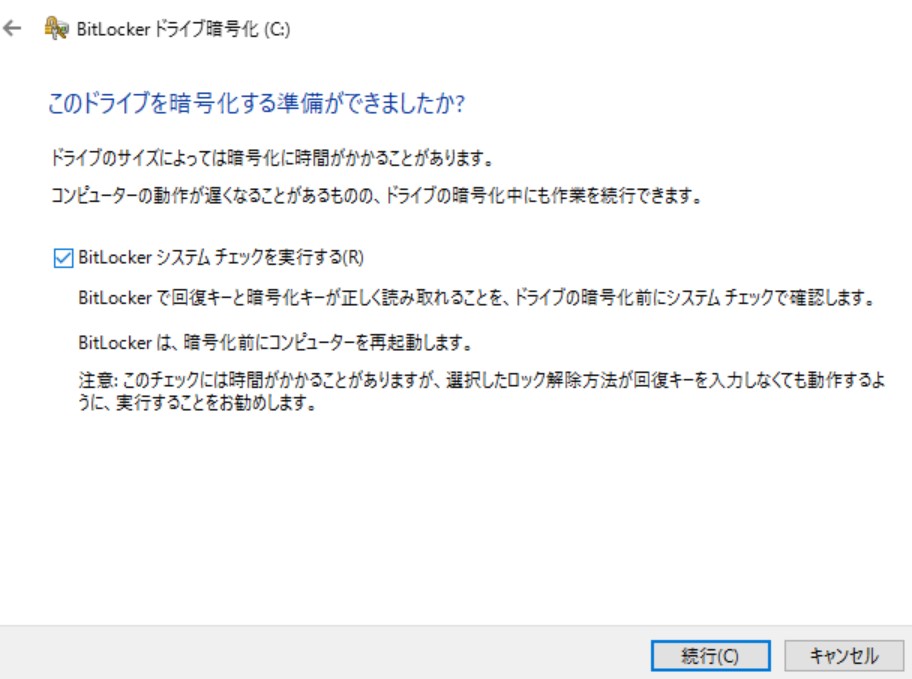
9.『BitLockerシステムチェックを実行する』にチェックを入れ、『続行』をクリックします。
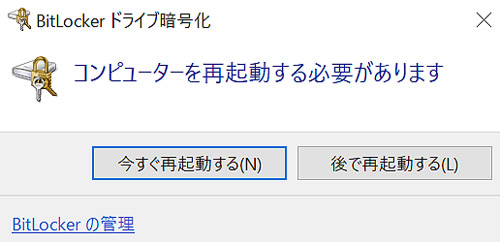
10.再起動の確認メッセージが表示されます。可能であれば『今すぐ再起動する』をクリックします。
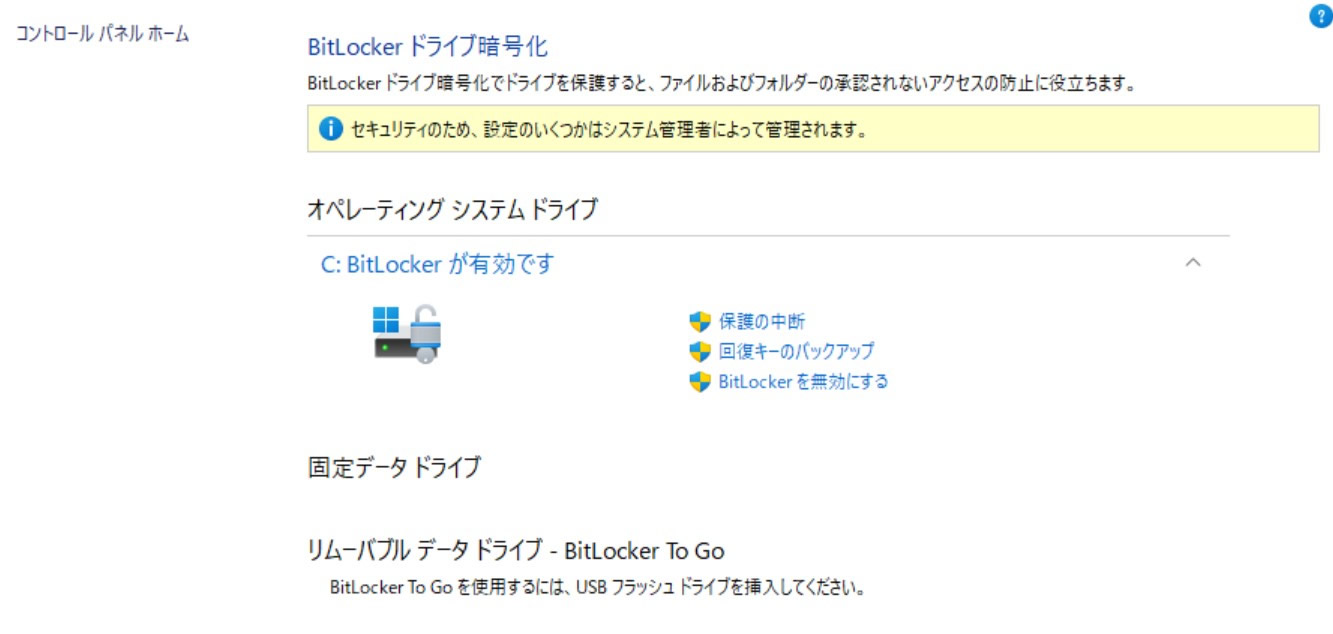
11.上記手順1~3、『コントロールパネル」の『BitLockerドライブ暗号化』を再度表示します。『C: BitLockerが有効です』と表示されれば、BitLockerによる暗号化が正常に完了しています。