Windows10 C:ドライブが容量不足
C:ドライブに保存されるファイル #
パソコンの動作が遅いとか、起動にすごく時間がかかる問題は、C:ドライブの空き容量が少ないのが原因である可能性があります。
C:ドライブにソフトを追加でインストールしていない。何もダウンロードもしていないのに、なぜかC:ドライブの容量が勝手に減っている。それなのになぜか容量がいっぱいだと表示される。
C:ドライブ内の不要なファイルを削除しよう。
C:ドライブに保存されるファイル #
システムOS、ソフトやアプリ(インストールをC:に指定した場合)、ソフトやブラウザなどのキャッシュデータ、ユーザーが保存したデータなど。
C:ドライブの容量を確認する方法 #
- 設定から確認
「設定」-「システム」-「ストレージ」を順にクリックして、ローカルストレージを確認できます。 - エクスプローラーから確認
Win+E キーを同時に押すと、エクスプローラーが開くので、C:ドライブの容量が確認できます。
C:ドライブ容量容量を増やすには #
- ディスクのクリーンアップ
- 不要なものを削除する
(1).不要なファイルやフォルダーを削除する
(2).不要なアプリやプログラムをアンインストールする
(3).PCのキャッシュを削除する
(4).一時ファイルを削除する
(5).古いWindowsインストールファイルを削除する
(6).復元ポイントを削除する
- 他のドライブに移動できるものを移動する
1.ディスクのクリーンアップ #
Windowsパソコンは使えば使うほどシステムログ、アップデートファイル、バックアップなどのファイルが溜まっていき、ドライブの空き容量を減らしてします、いずれ不足になってしまいます。
ディスクのクリーンアップでWwindows C:ドライブの容量を増やすことができます。
- 「スタートメニュー」-「Windows管理ツール」-「ディスククリーンアップ」を選択します。
- または、検索ボックスに「ディスククリーンアップ」を入力して、出てきた結果から「ディスククリーンアップ」を選択します。
C:ドライブを選択して、「OK」をクリックします。
削除するファイルのチェックを入れて、「OK」をクリック
「ファイルの削除」をクリックで完了です。
2.不要なものを削除する #
- 不要なファイルやフォルダーを削除する
削除しても大丈夫ものは定期的に削除。
✔ 削除可なもの
✔ C:Windows内の「$」を始め/終了するファイル
✔ C:WindowsLogs フォルダ
✔ C:Windowssystem32dllcache フォルダ
✔ C:WindowsSoftwareDistributiondownload フォルダ内の不要なダウンロードファイル
✔ C:WindowsPrefetch フォルダ
✔ C:WindowsTemp フォルダデスクトップに保存しているファイルもC:ドライブに保存されています。C:ドライブの容量が不足しているなら、デスクトップのファイルも確認する。
また、ゴミ箱の中のファイルもC:ドライブの容量を占めていますので、定期的に削除する
- 不要なアプリやプログラムをアンインストールする
・「スタートメニュー」-「Windowsシステムツール」-「コントロールパネル」を選択します。不要なソフトを右クリックして「アンインストール」をクリックしてアンインストール
・または、Winキーを押して、スタートメニューに不要なアプリのアイコンも右クリックして、「アンインストール」をクリックしてアンインストール - 復元ポイントを削除する
Windows10パソコンにもしものトラブルがある場合、復元することで問題が修正できる場合があります。復元するには復元ポイントは不可欠です。復元ポイントは最新のものを残して、古い復元ポイントを削除します。
・スタートメニューの歯車アイコンをクリックして、「設定」を開きます。
・「システム」-「詳細情報」-「システムの保護」を順にクリックします。
・「システムの保護」タブで、C:ドライブを選択し、「構成」をクリックします。
・最新の日付の物を残して古いものは「削除」をクリックして削除する。
3.他のドライブに移動できるものを移動する #
- ソフトやアプリをC:ドライブではなく、D:ドライブにインストールする
- C:ドライブのデータをD:ドライブに移動する(データはD:ドライブに保存する)
- デスクトップ&ダウンロード フォルダーのパスを変更する
デフォルトでデスクトップやダウンロードなどがC:ドライブにフォルダーを作成されます。
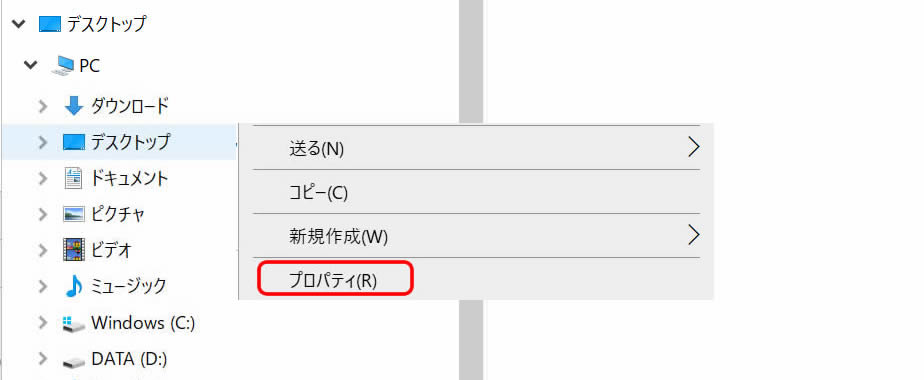
これはC:ドライブ容量不足の原因にもなります。Win+Eを同時に押して、「デスクトップ」を右クリックして、「プロパティ」を選択します。
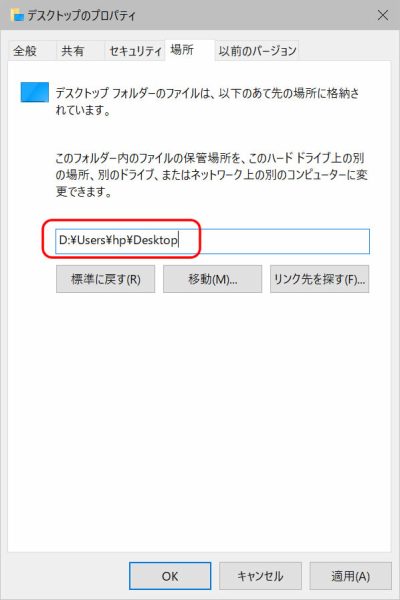
「場所」タグで、パスの「C」を「D」に変更して、「適用」をクリックで完了です。
Microsoftシステム最適化ソフト「PC Manager」
このアプリがあなたを助けてくれます。